
윈도우 11에서 PC를 종료하는 방법은 시작 메뉴의 전원 버튼을 이용하는 것이 일반적입니다. 하지만 윈도우에서는 화면을 아래로 밀어 PC를 종료할 수 있는 슬라이드 종료 기능도 제공하고 있습니다. 슬라이드 종료 기능을 사용하면 별도의 바로가기를 만들어 간편하게 PC를 종료할 수 있습니다. 이번 포스팅에서는 윈도우 11에서 슬라이드 종료 바로가기를 만들고, 아이콘을 변경한 뒤 실제로 종료하는 방법까지 알아보겠습니다.
슬라이드 종료 바로가기 만들기
1. 바탕화면에서 바로가기 만들기
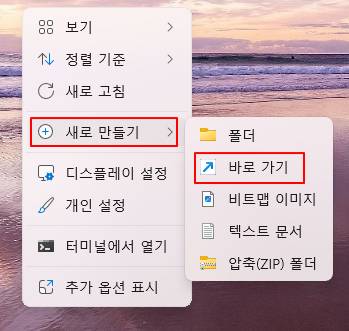
바탕화면의 빈 공간에서 마우스 오른쪽 버튼을 클릭한 다음 새로 만들기 → 바로가기를 선택합니다.
2. 항목 위치 입력하기
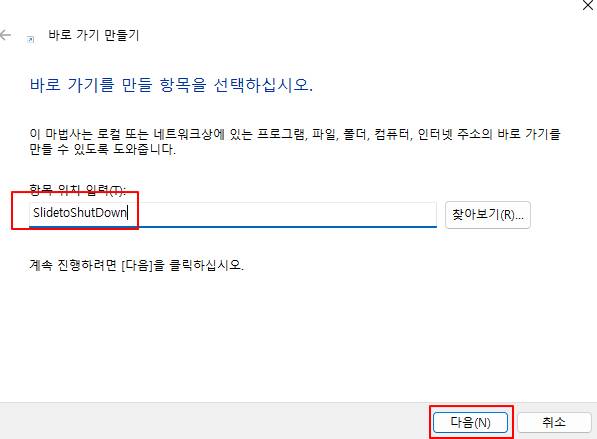
바로가기 만들기 창의 항목 위치 입력란에 SlideToShutDown.exe를 입력한 후 다음을 클릭합니다.
3. 바로가기 이름 지정하기
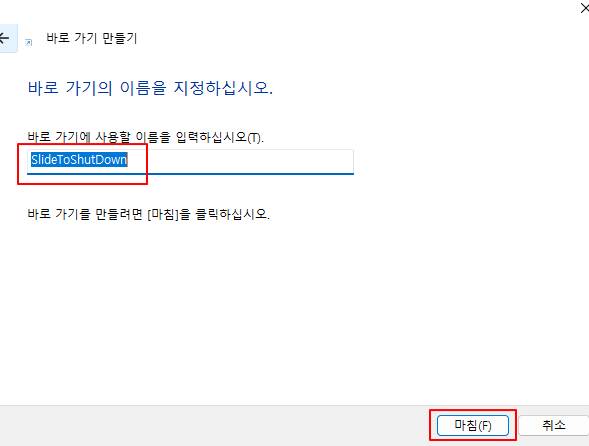
바로가기의 이름을 입력합니다. 예를 들어 슬라이드 종료로 지정한 후 마침을 클릭하면 바탕화면에 바로가기가 생성됩니다.
4. 바로가기 속성 열기
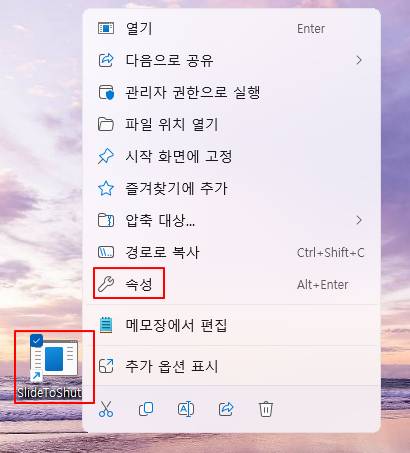
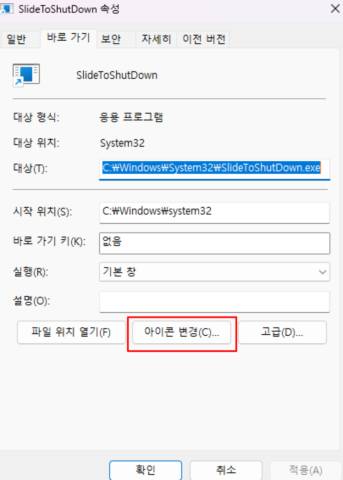
생성한 바로가기를 쉽게 구분할 수 있도록 아이콘을 변경할 수 있습니다. 바로가기를 마우스 오른쪽 버튼으로 클릭한 다음 속성을 선택합니다.
5. 아이콘 변경 메뉴 선택하기
속성 창의 바로 가기 탭에서 아이콘 변경을 클릭합니다.
6. 원하는 아이콘 적용하기
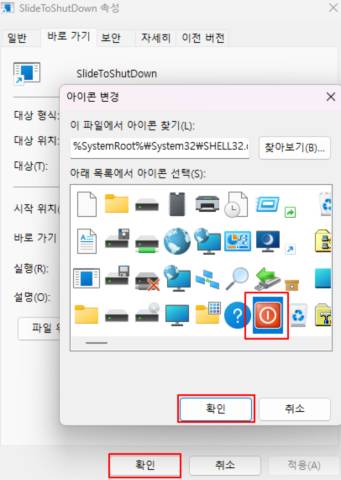
목록에서 종료 기능을 구분하기 쉬운 아이콘을 선택한 후 확인을 클릭합니다. 마지막으로 속성 창에서 적용을 누르면 변경한 아이콘이 반영됩니다.
7. 슬라이드 종료 실행하기
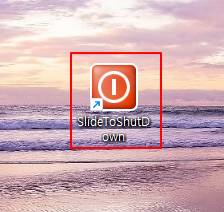
바탕화면에 생성된 슬라이드 종료 바로가기를 실행합니다. 화면 상단에 종료 화면이 나타나면서 아래쪽으로 밀어 종료할 수 있는 인터페이스가 표시됩니다.
8. 화면을 아래로 밀어 PC 종료하기
화면 상단에 나타난 종료 화면을 마우스로 클릭한 상태에서 화면 아래쪽으로 끌어내립니다. 화면이 아래로 내려가면 PC 종료가 진행됩니다.

마치며
윈도우 11의 슬라이드 종료 기능은 일반적인 시작 메뉴의 종료 방식과 다른 방법으로 PC를 종료할 수 있는 기능입니다. 바탕화면에 바로가기를 만들어 두면 필요할 때 빠르게 실행할 수 있으며, 아이콘까지 변경하면 다른 바로가기와 쉽게 구분할 수 있습니다. 기존 종료 방식 외에 새로운 종료 방법을 사용해 보고 싶다면 위 방법으로 슬라이드 종료 바로가기를 만들어 활용해 보시기 바랍니다.