

PC를 사용하다 보면 가장 흔히 겪는 문제 중 하나가 바로 디스크 용량 부족입니다. 윈도우 업데이트 파일, 프로그램 설치, 캐시 및 잔여 데이터 등으로 인해 점점 저장 공간이 줄어들곤 합니다. 물론 임시 파일을 정리하거나 디스크 정리 기능을 활용해 공간을 확보할 수도 있지만, 이러한 방법만으로는 부족한 경우가 많습니다. 이럴 때 유용한 방법이 바로 설치된 프로그램을 다른 드라이브로 이동하는 것입니다. 이번 글에서는 Windows 10에서 프로그램을 다른 드라이브로 옮기는 방법을 자세히 알아보겠습니다.
프로그램을 다른 드라이브로 옮기는 방법
1. 설정에서 앱 관리 메뉴 열기
먼저 시작 메뉴 → 설정 → 앱으로 이동합니다. 여기서 설치된 모든 프로그램을 확인할 수 있습니다.

2. 이동할 프로그램 선택
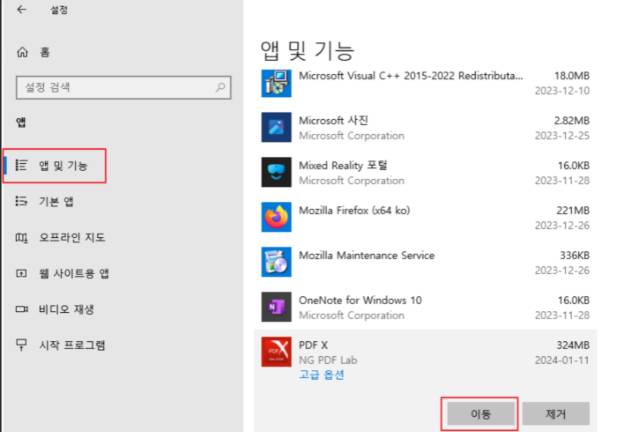
왼쪽 메뉴에서 ‘앱 및 기능’ 항목을 클릭합니다. 이동하려는 프로그램을 찾아 선택한 뒤, ‘이동’ 버튼을 클릭하세요.
참고: 모든 프로그램이 이동 가능한 것은 아닙니다. 일부 시스템 프로그램이나 기본 설치 앱은 이동 옵션이 비활성화되어 있을 수 있습니다.
3. 이동할 드라이브 선택
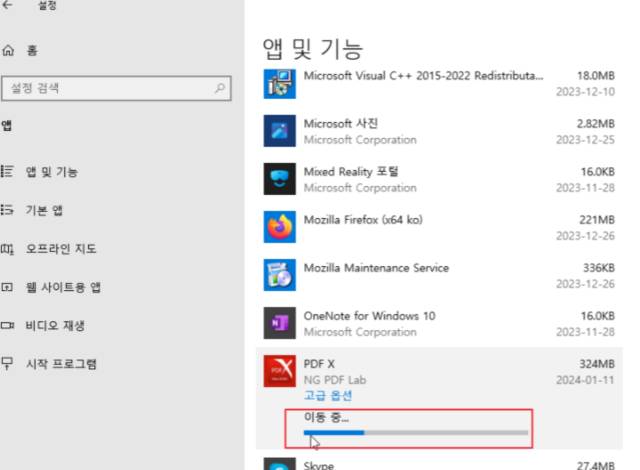
프로그램을 옮길 드라이브를 선택합니다. 예를 들어, C드라이브의 공간이 부족하다면 D드라이브나 E드라이브를 선택하면 됩니다. 드라이브 선택 후 ‘이동’을 누르면 프로그램 파일이 자동으로 옮겨집니다.

4. 이동 완료 및 확인
프로그램 이동이 완료되면 선택한 드라이브로 이동하여 실제로 프로그램 폴더가 옮겨졌는지 확인할 수 있습니다. 옮긴 후에도 프로그램은 정상적으로 실행되며, 기존 경로와 연결 문제도 자동으로 처리됩니다.

마치며
대부분의 사용자는 디스크 정리나 임시 파일 삭제로 용량을 확보하려고 합니다. 하지만 큰 용량을 차지하는 프로그램을 하나 옮기는 것이 훨씬 효율적일 때가 많습니다. 만약 C드라이브 용량이 부족하다면, 위의 방법을 활용해 필요한 프로그램을 다른 드라이브로 이동해 보세요. 불필요한 삭제 없이도 여유 공간을 확보할 수 있습니다.