
윈도우 PC로 게임을 즐기거나 그래픽 작업을 수행할 때 DirectX(다이렉트X)는 필수적으로 확인해야 하는 요소입니다. 특히 최신 게임이나 그래픽 소프트웨어는 특정 버전 이상의 DirectX를 요구하는 경우가 많기 때문에, 현재 내 PC에 설치된 DirectX 버전을 정확히 파악하는 것이 중요합니다. 아래는 Windows 10에서 DirectX 버전을 확인하는 가장 간단한 방법입니다.
다이렉트X 버전 확인 방법
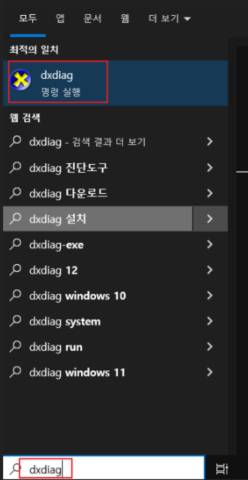
1. 작업 표시줄 검색창에 ‘dxdiag’를 입력해 실행합니다.
* ‘dxdiag’ 명령은 윈도우에서 DirectX 관련 정보를 확인할 수 있는 기본 도구를 호출하는 명령입니다.
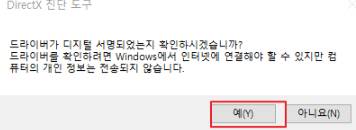
2. DirectX 진단 도구 창이 열리면, 표시되는 안내 메시지에서 ‘예’를 클릭합니다. 이 과정에서 시스템 정보를 수집하며, DirectX와 관련된 설정과 드라이버 정보를 불러옵니다.
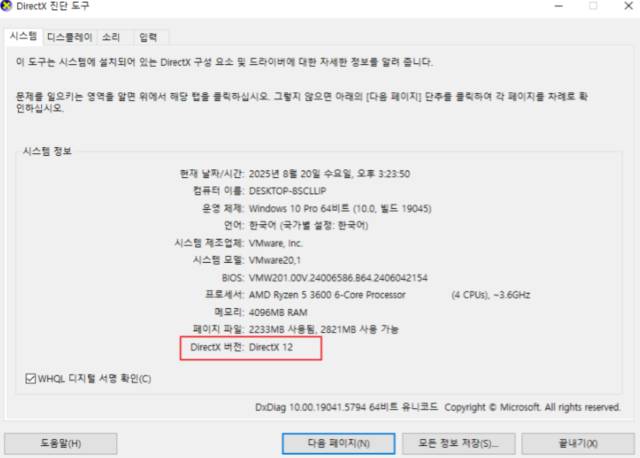
3. 진단 도구의 첫 화면인 ‘시스템’ 탭 하단에서 DirectX 버전을 확인할 수 있습니다. 현재 PC에 설치된 DirectX 버전이 명확히 표시되며, 게임 실행 오류나 성능 문제 해결에도 참고할 수 있습니다.
마무리
DirectX는 그래픽 처리와 멀티미디어 성능을 최적화하는 핵심 구성 요소입니다. 특히 게임이나 3D 작업을 위해서는 최신 버전의 DirectX 지원이 필수적이므로, 내 PC의 버전이 적합한지 주기적으로 점검하는 것이 좋습니다. 위 방법을 참고하면 누구나 간단히 DirectX 버전을 확인할 수 있으니 필요할 때 활용해 보시기 바랍니다.