
윈도우 PC를 사용하다 보면 시스템 성능을 조금이라도 더 끌어올리기 위해 다양한 설정을 조정하게 됩니다. 그중 비교적 간단하면서도 체감 성능 개선에 도움이 될 수 있는 설정이 바로 윈도우 10 투명 효과 끄기입니다. 투명 효과는 창, 작업 표시줄, 시작 메뉴 등을 반투명하게 표시해 시각적인 디자인을 향상시키는 기능입니다. 하지만 기능 자체가 작업 효율을 높여주는 것은 아니기 때문에, 성능을 우선으로 생각하는 사용자라면 비활성화하는 것이 도움이 될 수 있습니다. 특히 사양이 낮은 PC나 오래된 노트북에서는 불필요한 그래픽 리소스를 줄이는 효과를 기대할 수 있습니다. 아래에서는 윈도우 10에서 투명 효과를 끄는 방법을 단계별로 살펴보겠습니다.
윈도우 10 투명 효과 끄는 방법
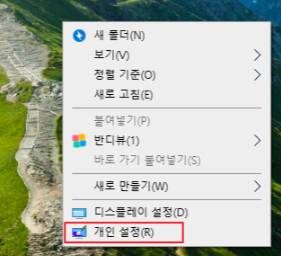
1. 개인 설정 열기
바탕화면의 빈 공간에서 마우스 오른쪽 버튼을 클릭한 뒤 메뉴에서 개인 설정을 선택합니다.
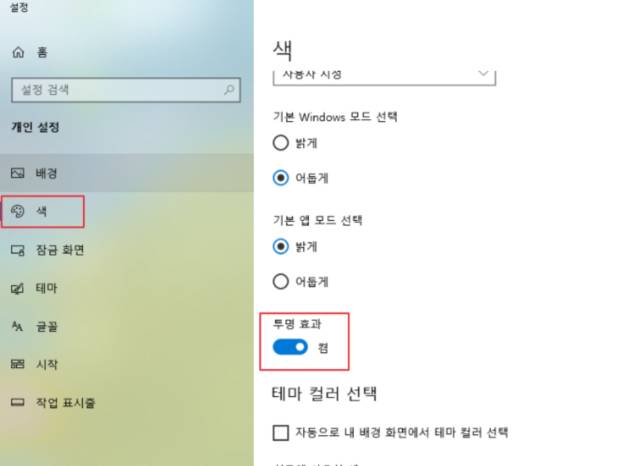
2. 색 메뉴로 이동
개인 설정 화면이 열리면 왼쪽 메뉴에서 색을 클릭합니다. 이 화면에서는 윈도우 인터페이스 색상과 시각 효과 관련 옵션을 설정할 수 있습니다. 여러 항목 중 투명 효과를 찾아 주세요
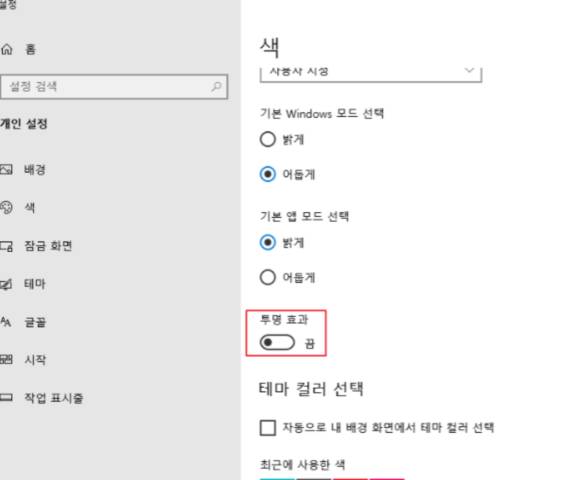
3. 투명 효과 끄기
투명 효과 항목을 끔으로 변경합니다. 설정을 변경하는 즉시 작업 표시줄과 창 배경이 불투명하게 전환되는 것을 확인할 수 있습니다. 투명 효과가 켜져 있을 경우에는 창 가장자리와 메뉴가 살짝 비쳐 보이지만, 끈 상태에서는 보다 선명하고 단순한 화면으로 바뀌게 됩니다.
마치며
최근 PC 성능은 전반적으로 향상되어 투명 효과 하나만으로 큰 체감 차이를 느끼기 어려울 수도 있습니다. 하지만 시각 효과 관련 설정을 하나씩 최적화하다 보면 시스템 자원을 조금씩 절약할 수 있고, 결과적으로 전체적인 반응 속도가 개선되는 경우도 있습니다. 윈도우 10에서 성능 최적화를 고민하고 있다면, 이번에 안내한 투명 효과 끄기 설정도 한 번쯤 적용해 보시길 권장드립니다.
블로그 태그
윈도우10
윈도우10설정
윈도우10투명효과
윈도우10성능향상
PC최적화
컴퓨터속도개선
윈도우꾸미기
저사양PC
노트북속도개선
윈도우팁