
윈도우 PC를 사용하다 보면 탐색기를 통해 수많은 파일을 확인하게 됩니다. 특히 사진이나 이미지 파일이 많을 경우 원하는 파일을 빠르게 찾기 어려울 수 있는데요. 이럴 때 탐색기 미리 보기 기능을 활성화하면 이미지 내용을 바로 확인할 수 있어 훨씬 편리하게 파일을 찾을 수 있습니다. 하지만 일부 환경에서는 성능 문제로 인해 미리 보기 기능이 비활성화되어 아이콘만 표시되는 경우도 있습니다. 이번 포스팅에서는 윈도우 11 탐색기 미리 보기 설정 방법을 자세히 알아보겠습니다.
윈도우 11 탐색기 미리 보기 설정 방법
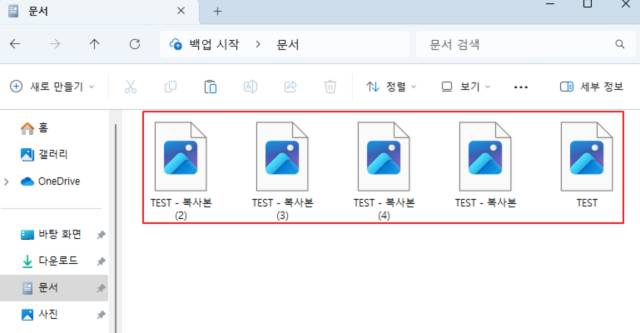
1. 탐색기를 실행했을 때 이미지 파일이 실제 미리 보기 형태가 아닌 기본 아이콘으로만 표시될 수 있습니다. 이 경우 미리 보기 기능이 꺼져 있는 상태입니다.
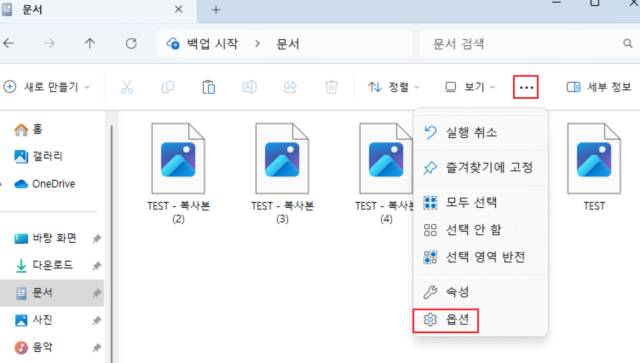
2. 탐색기를 실행한 뒤 상단 메뉴에서 ···(더보기)를 클릭하고 옵션을 선택해 주세요. 그러면 폴더 옵션 창이 실행됩니다.
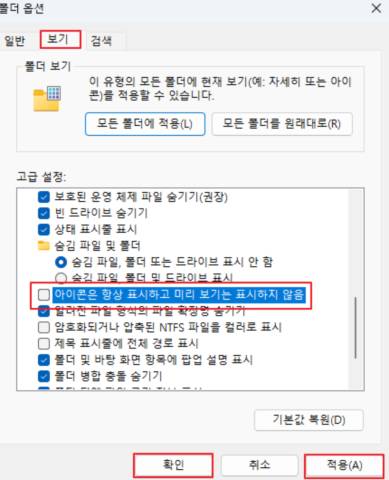
3. 폴더 옵션 창에서 보기 탭으로 이동합니다. 이후 아이콘은 항상 표시하고 미리 보기는 표시하지 않음 항목을 찾아 체크 해제해 주세요. 설정을 변경한 뒤 적용 → 확인 순으로 클릭하면 됩니다.
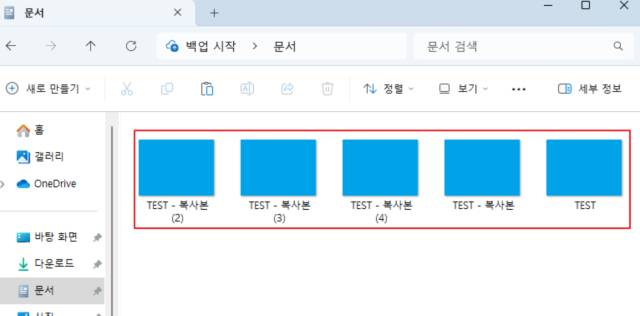
4. 다시 탐색기로 돌아가 이미지 파일을 확인해 보면 기존 아이콘 대신 사진 미리 보기가 표시되는 것을 확인할 수 있습니다. 이 기능을 활용하면 여러 이미지 파일 중 원하는 사진을 훨씬 빠르게 찾을 수 있습니다.
마치며
윈도우 11 탐색기 미리 보기 기능은 이미지나 사진 파일을 자주 확인하는 사용자라면 매우 유용하게 사용할 수 있는 기능입니다. 특히 많은 파일 속에서 원하는 이미지를 빠르게 찾아야 할 때 작업 효율을 높이는 데 도움이 됩니다. 반대로 시스템 성능이 낮거나 탐색기 속도가 느려진다면 기능을 비활성화하여 사용하는 것도 좋은 방법입니다. 탐색기 미리 보기가 갑자기 사라졌거나 다시 활성화하는 방법이 기억나지 않을 때 이번 내용을 참고해 보시기 바랍니다.