
윈도우를 사용하다 보면 갑자기 한영키가 작동하지 않는 문제를 경험할 수 있습니다. 이런 문제는 키보드 자체의 하드웨어 이상이나 프로그램 충돌 때문일 수도 있지만, 의외로 키보드 레이아웃 설정 문제로 발생하는 경우도 많습니다. 특히 윈도우 11에서는 키보드 레이아웃 설정 메뉴 위치가 다소 숨겨져 있어 처음에는 찾기 어려울 수 있는데요. 이번 포스팅에서는 윈도우 11에서 키보드 레이아웃을 변경하는 방법과 각 레이아웃의 차이점을 함께 알아보겠습니다.
윈도우 11 키보드 레이아웃 변경 방법
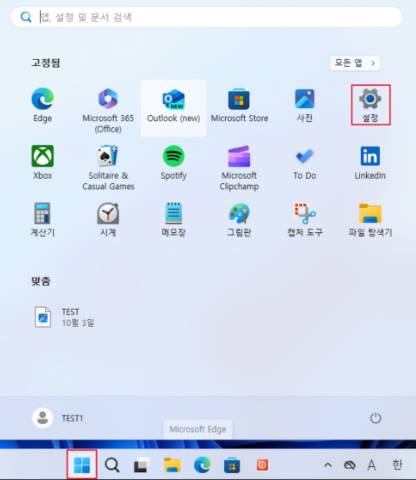
1. 작업 표시줄의 시작 메뉴를 클릭한 뒤 설정으로 이동해 주세요.
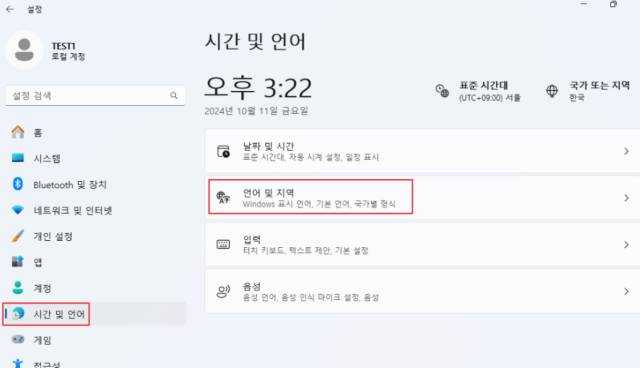
2. 설정 창이 열리면 왼쪽 메뉴에서 시간 및 언어를 선택한 뒤 언어 및 지역을 클릭합니다.
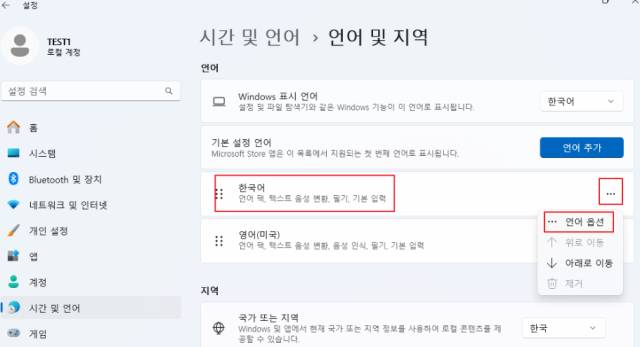
3. 기본 설정 언어 항목에서 한국어 오른쪽의 메뉴를 펼친 후 언어 옵션을 선택해 주세요.
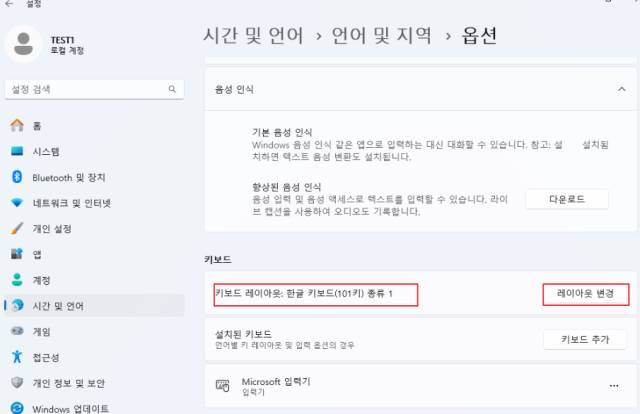
4. 아래로 이동하면 키보드 항목이 보입니다. 현재 사용 중인 레이아웃이 표시되며 레이아웃 변경 버튼을 클릭하면 원하는 키보드 형식으로 변경할 수 있습니다.
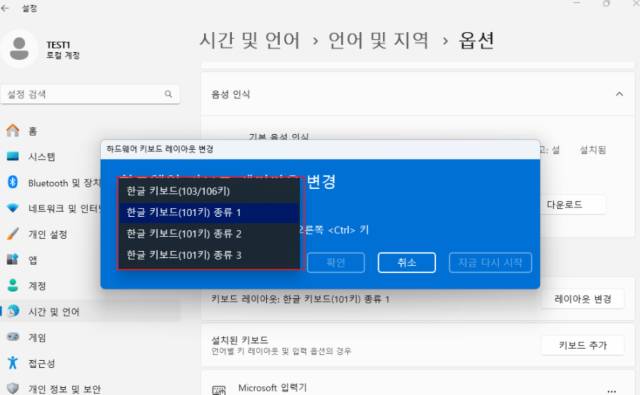
5. 윈도우 11에서는 여러 종류의 한글 키보드 레이아웃을 제공합니다. 사용하는 키보드 형태에 맞게 선택하면 됩니다.
한글 키보드(103/106키) : 일반적으로 가장 많이 사용하는 키보드 방식이며, 한영키와 한자키가 각각 따로 존재합니다.
한글 키보드(101키) 종류 1 : 한영 전환은 Alt, 한자 변환은 Ctrl 키를 사용합니다.
한글 키보드(101키) 종류 2 : 한영 전환은 Ctrl, 한자 변환은 Alt 키를 사용합니다.
한글 키보드(101키) 종류 3 : 한영 전환은 Shift + Space Bar, 한자 변환은 Ctrl + Space Bar를 사용하는 방식입니다.
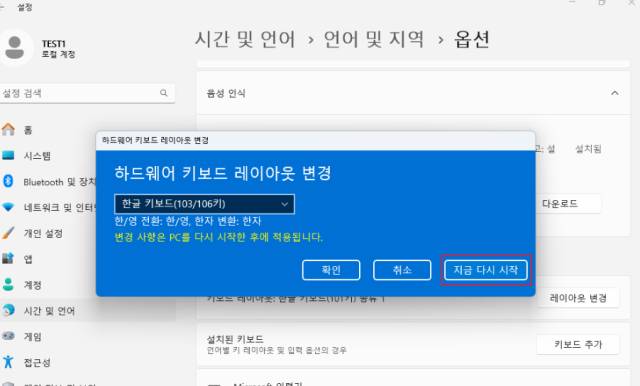
6. 원하는 레이아웃을 선택한 뒤 지금 다시 시작을 클릭하면 변경된 키보드 레이아웃이 적용됩니다.
마치며
윈도우 11의 키보드 레이아웃 설정은 메뉴 안쪽에 위치해 있어 처음에는 다소 복잡하게 느껴질 수 있습니다. 하지만 설정 위치만 알고 있으면 어렵지 않게 변경할 수 있는 기능입니다. 특히 한영키가 갑자기 동작하지 않거나 키 입력 방식이 달라졌다면 키보드 레이아웃 문제일 가능성이 높으므로 이번 방법을 참고해 설정을 변경해 보시기 바랍니다.