

파이어폭스(Firefox) 브라우저를 사용하다 보면 현재 설치된 버전을 확인해야 하는 경우가 있습니다. 최신 업데이트가 정상적으로 적용되었는지 확인하거나, 특정 웹사이트 및 웹 애플리케이션과의 호환성을 위해 브라우저 버전을 확인해야 하는 상황이 대표적입니다. 특히 기업이나 공공기관에서 사용하는 업무 시스템은 특정 버전의 브라우저를 요구하는 경우도 있기 때문에 현재 사용 중인 Firefox 버전을 확인하는 방법을 알아두면 도움이 됩니다. 다행히 파이어폭스는 몇 번의 클릭만으로 현재 버전을 확인할 수 있으며, 최신 버전 여부도 함께 확인할 수 있습니다. 이번 글에서는 파이어폭스 브라우저 버전 확인 방법을 단계별로 알아보겠습니다.
파이어폭스 브라우저 버전 확인하기
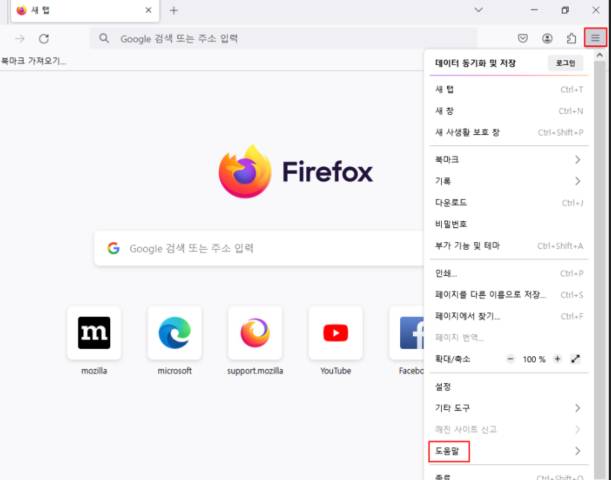
1. 파이어폭스 메뉴에서 ‘도움말’ 선택
먼저 파이어폭스 브라우저를 실행한 뒤 오른쪽 상단의 메뉴(≡)를 클릭합니다. 메뉴 목록이 나타나면 도움말을 선택합니다.
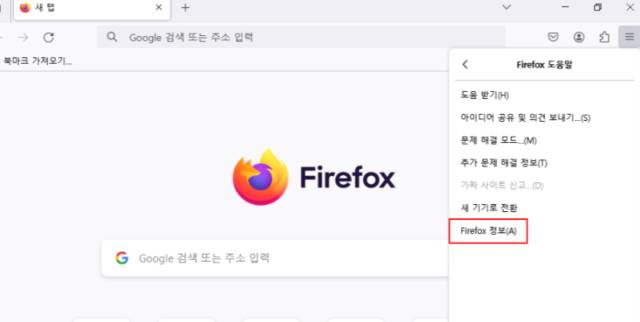
2. ‘Firefox 정보’ 클릭
도움말 메뉴가 열리면 Firefox 정보를 클릭합니다.
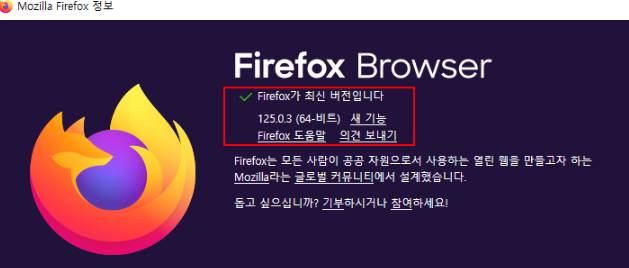
3. 현재 설치된 브라우저 버전 확인
‘Firefox 정보’ 창이 열리면 현재 설치되어 있는 Firefox 버전을 확인할 수 있습니다. 이 화면에서는 현재 버전뿐만 아니라 최신 업데이트가 있는 경우 자동으로 업데이트를 확인하고 설치를 진행하기도 합니다. 따라서 버전 확인과 함께 최신 상태인지도 쉽게 확인할 수 있습니다.
마치며
파이어폭스는 크롬이나 엣지보다 사용자가 상대적으로 적어 오랜만에 버전을 확인하려고 하면 메뉴 위치가 헷갈릴 수 있습니다. 하지만 도움말 → Firefox 정보 메뉴만 기억하면 언제든지 현재 사용 중인 브라우저 버전을 쉽게 확인할 수 있습니다. 브라우저 오류가 발생하거나 특정 사이트와의 호환성 문제가 생겼을 때 가장 먼저 확인해야 하는 정보가 버전인 만큼, 위 방법을 참고하여 현재 설치된 Firefox 버전을 확인해 보시기 바랍니다.