
윈도우 11에서는 자주 사용하는 프로그램을 시작 프로그램으로 등록해 두면 PC를 부팅할 때 해당 프로그램이 자동으로 실행되어 편리하게 사용할 수 있습니다. 하지만 프로그램을 설치하는 과정에서 시작 프로그램으로 등록되거나, 기존에는 사용했지만 더 이상 필요하지 않은 프로그램이 자동 실행되도록 설정되어 있는 경우도 있습니다. 이러한 프로그램이 많아지면 윈도우 부팅 과정에서 불필요한 작업이 함께 실행될 수 있기 때문에 사용하지 않는 시작 프로그램은 정리해 주는 것이 좋습니다. 이번 글에서는 윈도우 11에서 시작 프로그램을 확인하고 자동 실행을 끄는 방법에 대해 알아보겠습니다.
프로그램 자동 실행 끄는 방법
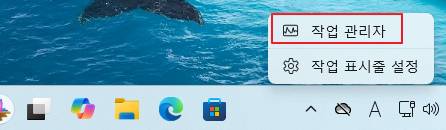
1. 윈도우 11 작업 표시줄의 빈 공간에서 마우스 오른쪽 버튼을 클릭한 후 작업 관리자를 실행해 주세요.
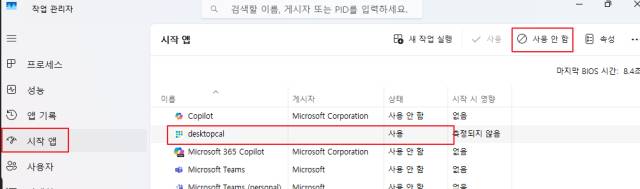
2. 작업 관리자에서 시작 앱을 선택한 다음, 자동 실행을 끄려는 프로그램을 찾아 선택해 주세요. 이후 상단의 사용 안 함을 클릭하면 해당 프로그램의 시작 프로그램 설정이 해제됩니다.
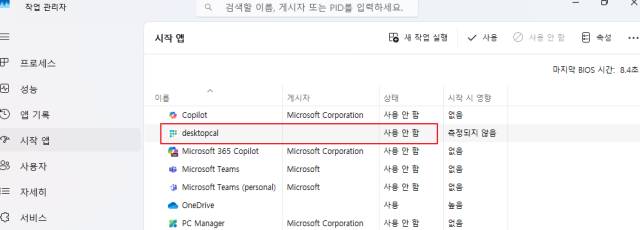
3. 프로그램의 상태가 사용 안 함으로 변경되었다면 자동 실행 설정이 정상적으로 해제된 것입니다. 이후 윈도우를 다시 시작하면 해당 프로그램이 부팅과 함께 자동으로 실행되지 않는 것을 확인할 수 있습니다.
마치며
윈도우 시작 프로그램은 PC를 부팅한 직후 자주 사용하는 프로그램을 바로 실행할 수 있다는 장점이 있지만, 불필요한 프로그램까지 등록되어 있다면 부팅 과정에 영향을 줄 수 있습니다. 특히 사용하지 않는 프로그램이 여러 개 등록되어 있다면 작업 관리자의 시작 앱에서 현재 설정 상태를 확인하고 불필요한 항목을 사용하지 않도록 정리하는 것이 좋습니다. 다만 프로그램에 따라 윈도우나 다른 프로그램의 정상적인 동작에 필요한 경우도 있으므로, 용도를 알 수 없는 항목은 바로 사용 안 함으로 변경하기보다는 먼저 확인한 후 설정을 변경하는 것을 권장합니다.