

윈도우 11을 사용하다 보면 실행 중인 프로그램이 작업 표시줄에 표시되는 것을 확인할 수 있습니다. 동일한 프로그램을 여러 개 실행한 경우에는 기본적으로 하나의 아이콘으로 그룹화되어 표시되며, 마우스를 올리면 여러 개의 창을 미리 보기 형태로 확인할 수 있습니다. 하지만 여러 창을 한눈에 구분하고 싶거나 각각의 실행 항목을 작업 표시줄에서 바로 확인하고 싶은 경우에는 그룹화 방식이 불편하게 느껴질 수 있습니다. 이럴 때는 작업 표시줄 설정을 변경하여 실행 중인 프로그램 아이콘을 개별적으로 표시할 수 있습니다. 이번 포스팅에서는 윈도우 11 작업표시줄 아이콘을 개별 표시하고 그룹화를 해제하는 방법을 알아보겠습니다.
작업표시줄 아이콘 개별 표시하기
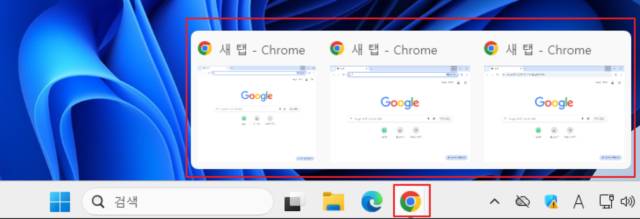
1. 기본적으로 윈도우 11에서는 동일한 프로그램을 여러 개 실행하면 작업 표시줄에 하나의 아이콘으로 그룹화되어 표시됩니다. 예를 들어 여러 개의 파일 탐색기 창이나 인터넷 브라우저 창을 실행하더라도 하나의 아이콘으로 표시되며, 해당 아이콘에 마우스를 올리면 실행 중인 창을 미리 보기 형태로 확인할 수 있습니다.
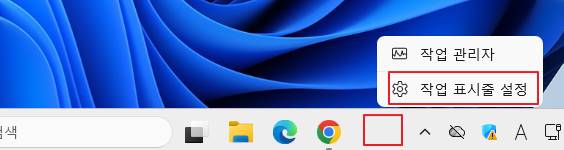
2. 작업 표시줄 아이콘을 그룹화하지 않고 개별적으로 표시하려면 작업 표시줄의 빈 공간에서 마우스 오른쪽 버튼을 클릭한 후 작업 표시줄 설정을 선택해 주세요.
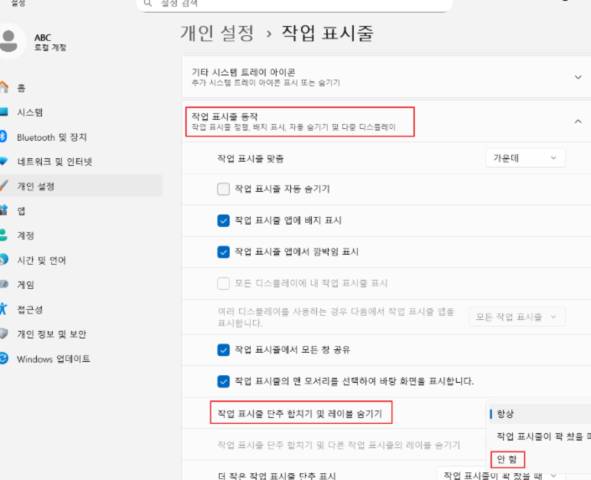
3. 작업 표시줄 설정 화면에서 아래로 이동한 후 작업 표시줄 동작 항목을 펼쳐줍니다. 이후 작업 표시줄 단추 합치기 및 레이블 숨기기 항목을 찾아 설정값을 안 함으로 변경하면 됩니다.
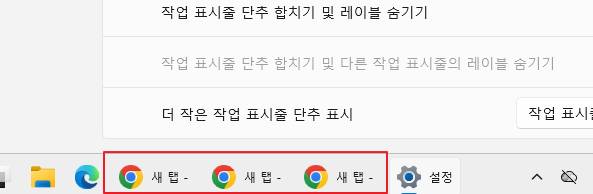
4. 설정을 변경한 후 다시 작업 표시줄을 확인하면 동일한 프로그램을 여러 개 실행했을 때 하나의 아이콘으로 그룹화되지 않고 각각의 항목이 개별적으로 표시되는 것을 확인할 수 있습니다. 프로그램 이름이나 창의 제목도 함께 표시되어 여러 개의 창을 보다 쉽게 구분할 수 있습니다.
마치며
윈도우 11 작업표시줄 아이콘 개별 표시 기능을 사용하면 동일한 프로그램의 여러 창을 보다 직관적으로 구분할 수 있다는 장점이 있습니다. 특히 여러 개의 파일 탐색기 창이나 문서, 인터넷 브라우저를 동시에 실행하는 경우 원하는 창을 빠르게 선택할 수 있어 작업 효율을 높이는 데 도움이 됩니다. 다만 실행 중인 프로그램이 많아질수록 작업 표시줄 공간을 많이 차지할 수 있다는 점은 고려할 필요가 있습니다. 작업 표시줄에서 프로그램을 그룹화하지 않고 각각의 아이콘을 개별적으로 표시하고 싶다면 이번 포스팅을 참고하여 간단하게 설정을 변경해 보시길 바랍니다.