
Windows 11은 Windows 10과 마찬가지로 마이크로소프트 공식 홈페이지에서 제공하는 미디어 생성 도구(Media Creation Tool) 를 통해 손쉽게 설치 USB를 만들 수 있습니다. 이번 글에서는 Windows 11 설치 USB 제작 과정을 단계별로 정리해드리겠습니다.
Windows 11 설치 미디어 만들기
1. Windows 11 다운로드 페이지 접속
Windows 11 설치 미디어 도구를 다운로드 하기 위해 공식 사이트로 이동 합니다.
2. 설치 미디어 도구 다운로드
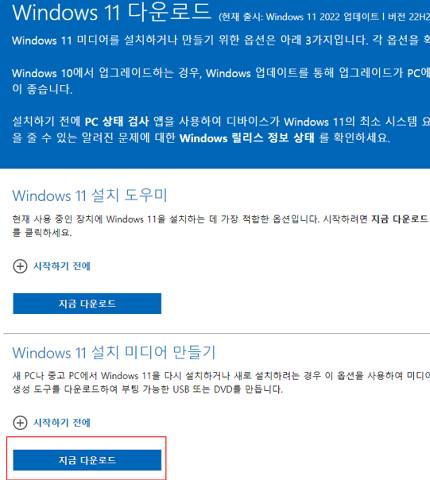
페이지 중간에 있는 Windows 11 설치 미디어 만들기 항목에서 지금 다운로드 버튼을 클릭합니다.
3. 다운로드한 실행 파일 실행
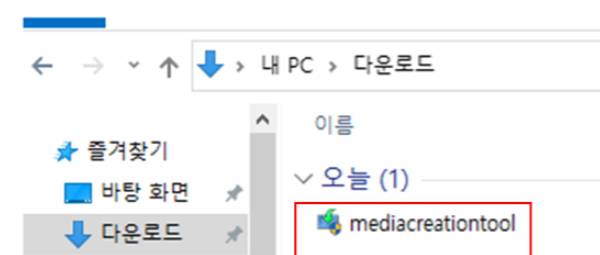
mediacreationtool.exe 파일을 실행해 주세요.
4. 사용 조건 동의
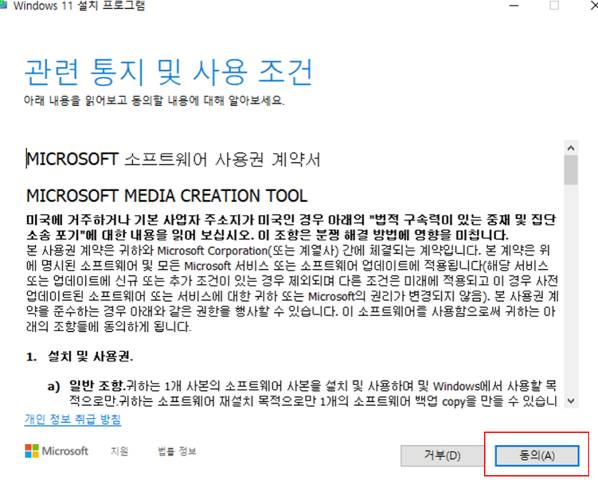
관련 통지 및 사용 조건이 표시되면 동의를 클릭합니다.
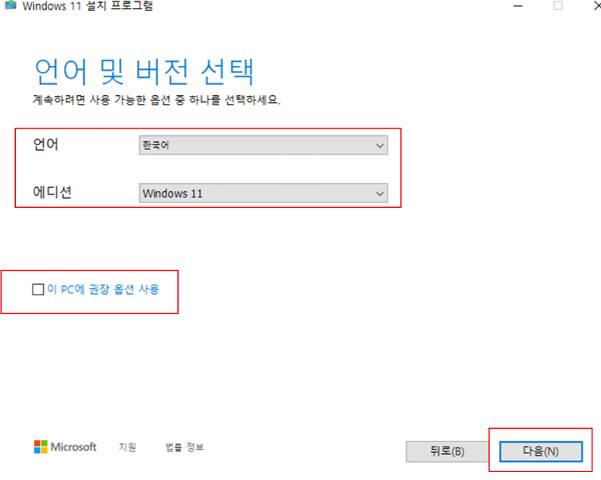
4. 언어 및 에디션 선택
다른 PC에 설치할 예정이라면 이 PC에 권장 옵션 사용 체크를 해제하고 원하는 언어와 에디션을 선택한 뒤 다음을 클릭합니다.
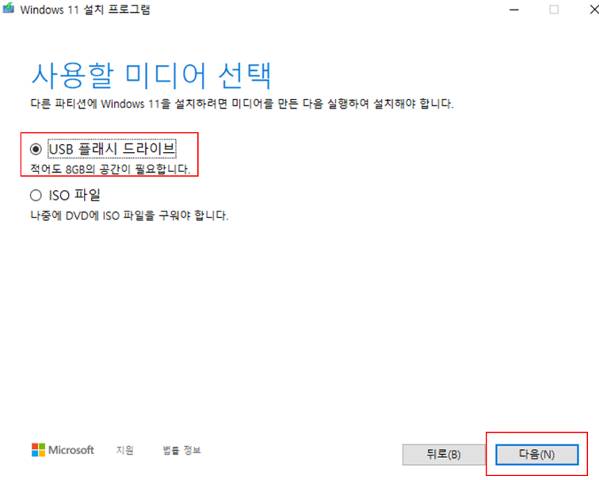
5. 설치 미디어 선택
미디어 종류를 선택할 수 있는데, USB 플래시 드라이브를 선택합니다. (ISO 파일이 필요하다면 ISO 파일을 선택하세요.)
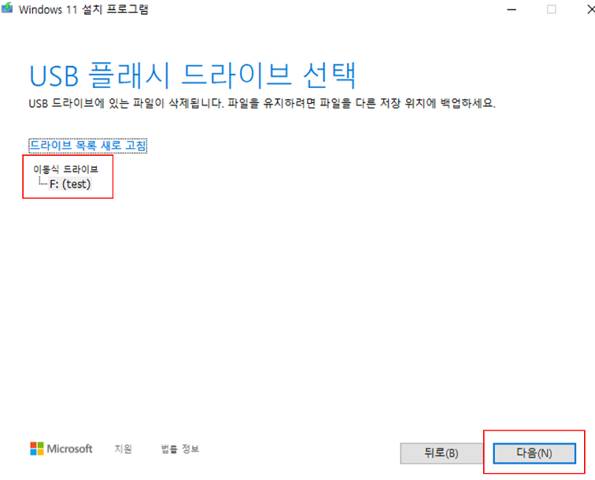
6. USB 드라이브 선택
PC에 연결된 USB가 자동으로 표시됩니다. 올바른 드라이브를 선택한 뒤 다음을 클릭합니다.
* USB는 최소 8GB 이상의 용량이 필요합니다.
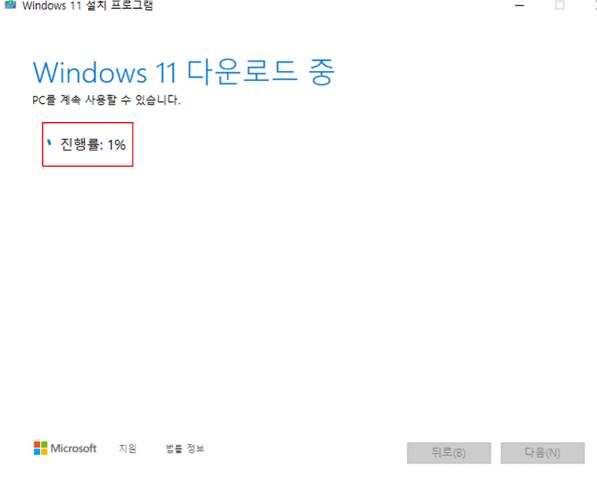
7. 설치 USB 생성 진행
다운로드 및 설치 USB 제작이 자동으로 진행됩니다. 100% 완료될 때까지 기다려 주세요.
8. USB 준비 완료 확인
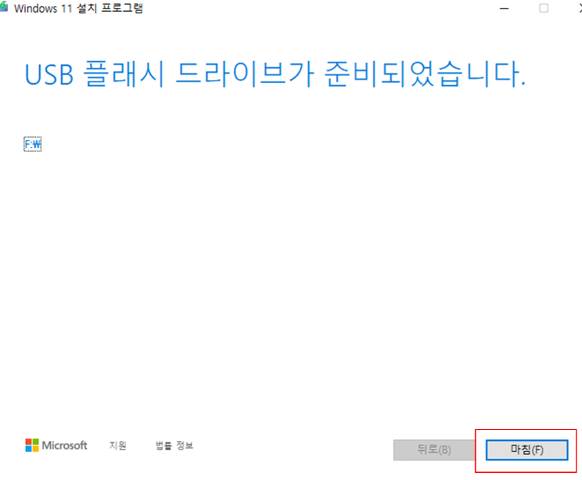
완료 메시지와 함께 USB 플래시 드라이브가 준비되었습니다. 라는 문구가 나타나면 제작이 끝난 것입니다.
9. 완료 후 USB 확인
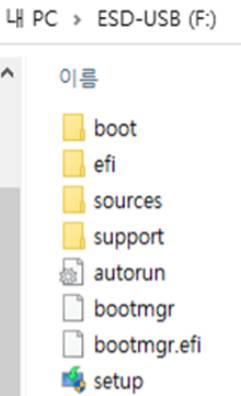
USB를 열어보면 Windows 11 설치 파일이 생성된 것을 확인할 수 있습니다.
마치며
이상으로 Windows 11 설치 USB 제작 방법을 알아봤습니다. 완성된 설치 미디어를 활용하면 포맷이나 새 PC 조립 시 Windows 11을 빠르고 간편하게 설치할 수 있습니다. 다음 글에서는 이렇게 만든 USB로 실제 Windows 11을 설치하는 방법을 소개해드리겠습니다.