
윈도우 PC를 사용하다 보면 시스템 정보를 확인하거나 장치 상태를 점검하기 위해 WMIC 명령어를 사용하는 경우가 있습니다. 특히 네트워크 정보나 CPU, 디스크 상태 등을 빠르게 확인할 수 있어 관리자나 고급 사용자들에게 자주 활용되던 기능인데요. 기존의 윈도우 10에서는 WMIC가 기본 포함되어 있어 별도 설치 없이 바로 사용할 수 있었지만, 윈도우 11에서는 기본 기능에서 제외되면서 직접 추가 설치가 필요해졌습니다. 처음 사용하는 분들은 “wmic 명령어가 실행되지 않는다”는 메시지를 보고 당황할 수 있는데요. 다행히 선택적 기능 메뉴에서 간단하게 다시 활성화할 수 있습니다. 이번 글에서는 윈도우 11에서 WMIC를 설치하는 방법을 단계별로 정리해보겠습니다.
WMIC란?
WMIC는 Windows Management Instrumentation Command-line의 약자로, 윈도우 시스템 정보를 명령어 형태로 조회하고 관리할 수 있는 콘솔 유틸리티입니다.
주로 다음과 같은 작업에 활용됩니다.
CPU 및 메모리 정보 확인
디스크 상태 조회
네트워크 어댑터 정보 확인
운영체제 버전 확인
시스템 관리 자동화 작업
명령 프롬프트(CMD)에서 간단한 명령어만 입력하면 다양한 시스템 정보를 빠르게 확인할 수 있어 지금도 활용하는 사용자가 많습니다.
윈도우 11 WMIC 설치 방법
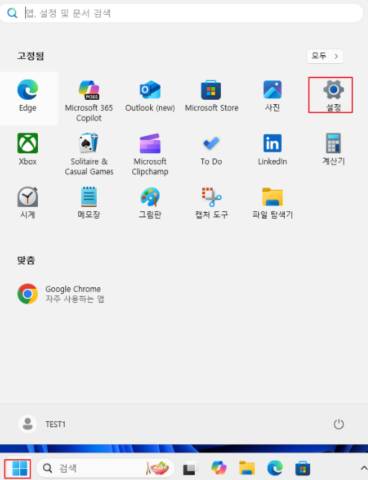
1. 시작 메뉴에서 설정 실행
먼저 작업 표시줄의 시작 버튼을 클릭한 뒤 설정으로 이동합니다.
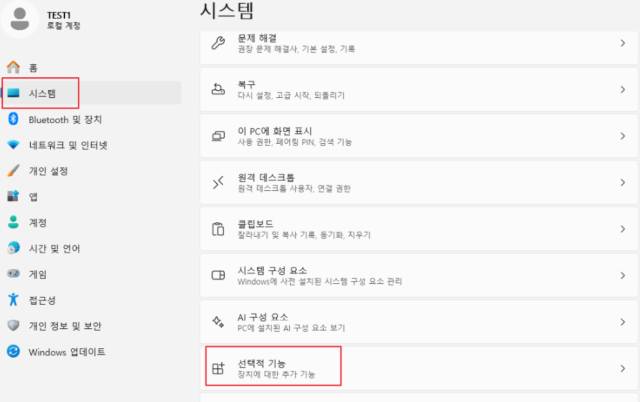
2. 시스템 → 선택적 기능 이동
설정 화면 왼쪽 메뉴에서 시스템을 선택한 뒤, 아래로 내려 선택적 기능 메뉴를 클릭합니다.
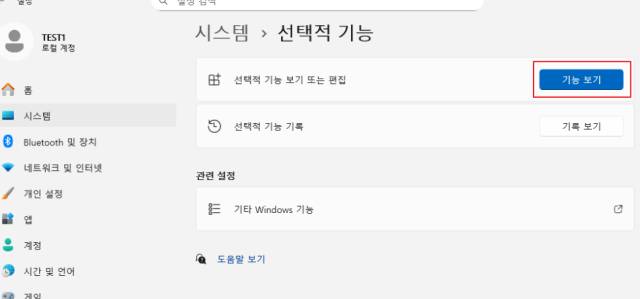
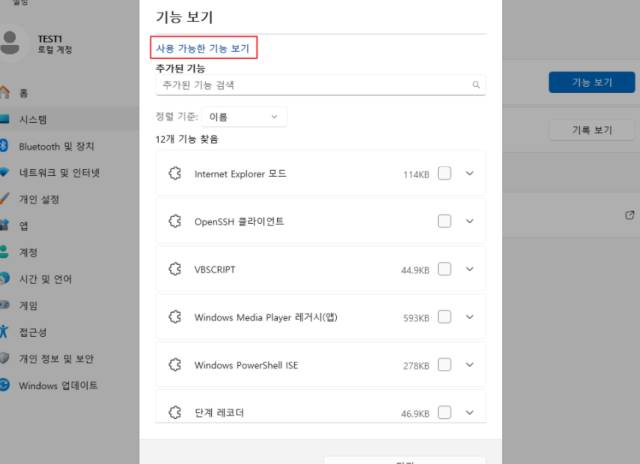
3. 기능 보기 선택
선택적 기능 화면에서 상단의 기능 보기 버튼을 눌러주세요. 이후 사용 가능한 기능 보기를 클릭하여 가능한 추가 기능 목록을 확인할 수 있습니다.
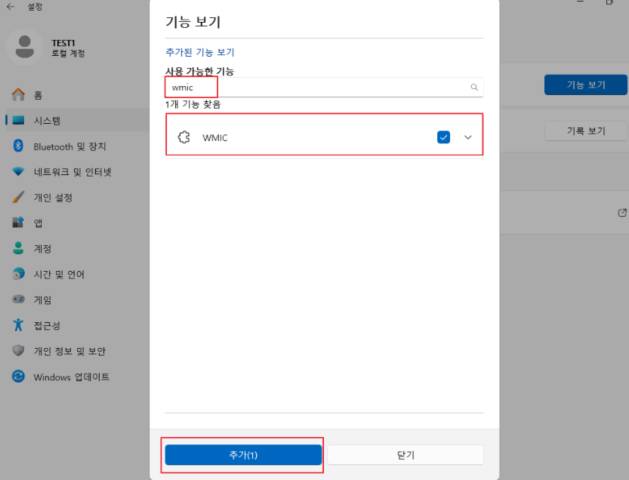
4. WMIC 검색 후 추가
검색창에 wmic를 입력하면 관련 기능이 표시됩니다. WMIC 항목을 체크한 뒤 추가 버튼을 클릭합니다.
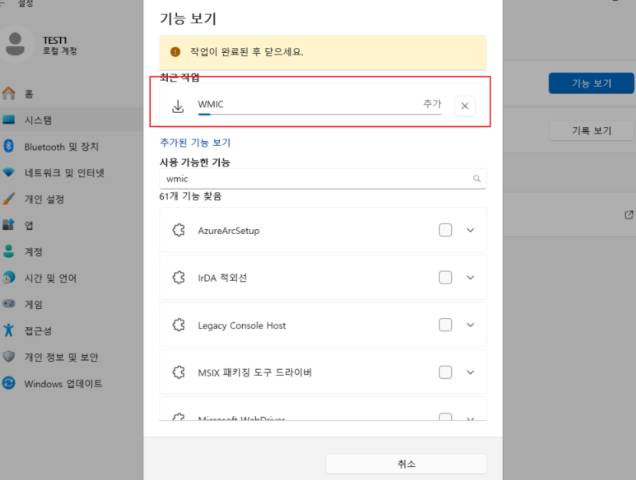
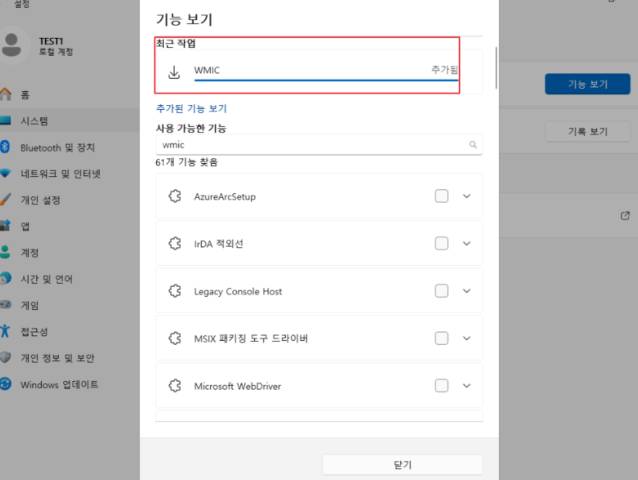
5. 설치 완료 후 사용
설치가 진행되며 완료 후에는 명령 프롬프트에서 WMIC 명령어를 정상적으로 사용할 수 있습니다.
마치며
윈도우 11에서는 기존과 달리 WMIC가 기본 포함되어 있지 않기 때문에 필요 시 직접 추가 설치가 필요합니다. 다만 선택적 기능 메뉴에서 간단하게 활성화할 수 있어 설치 과정 자체는 어렵지 않습니다. 아직도 다양한 시스템 관리 작업에서 WMIC 명령어를 활용하는 경우가 많은 만큼, 필요할 때 이번 방법을 참고해 빠르게 설치 후 사용해보시길 바랍니다.