

윈도우 PC를 사용하다 보면 파일 탐색기를 자주 활용하게 됩니다. 기본적으로 탐색기에서 폴더를 이동할 경우, 기존 창 내에서 경로가 변경되는 방식으로 동작합니다. 하지만 작업 효율이나 개인 사용 습관에 따라 폴더를 새 창으로 열고 싶을 때가 있습니다. 이러한 경우 간단한 설정을 통해 탐색기를 항상 새 창으로 열리도록 변경할 수 있습니다. 설정 방법은 어렵지 않으며, 몇 단계만 따라 하면 바로 적용할 수 있습니다.
탐색기 새창으로 열기
1. 먼저 탐색기를 실행한 뒤, 특정 폴더를 클릭하여 이동해 보면 현재 창에서 경로가 변경되는 것을 확인할 수 있습니다.
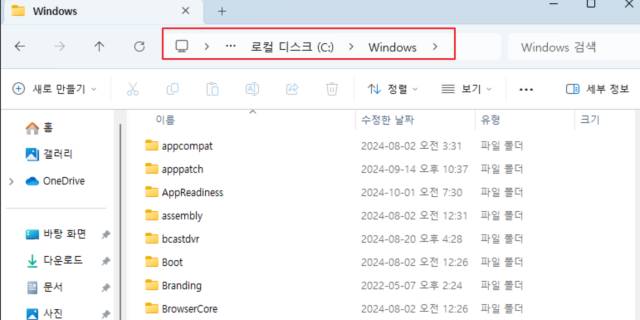
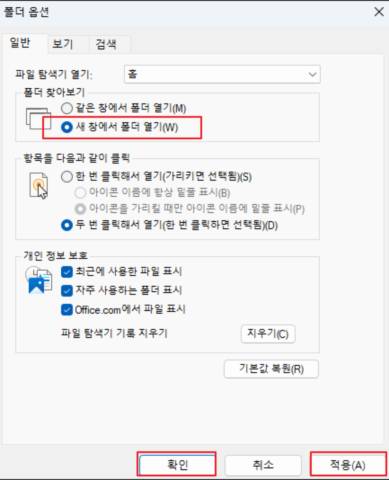
2. 이 상태에서 상단 메뉴의 ‘자세히 보기(점 3개)’를 클릭한 후 ‘옵션’을 선택합니다. 그러면 폴더 옵션 창이 실행됩니다.

3. 폴더 옵션 창에서 ‘일반’ 탭을 확인하면 ‘폴더를 열 때’ 항목이 있습니다. 여기서 ‘새 창에서 각 폴더 열기’를 선택한 후 ‘적용’과 ‘확인’을 클릭하면 설정이 완료됩니다.
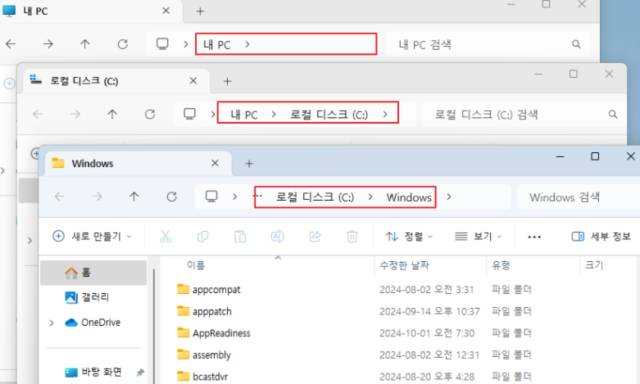
4. 이후에는 탐색기에서 폴더를 이동할 때마다 새로운 창이 생성되며 열리는 것을 확인할 수 있습니다. 여러 작업을 동시에 진행하거나 폴더 비교가 필요한 경우 특히 유용한 기능입니다.
마치며
윈도우 11에서는 기본적으로 탐색기가 새 창으로 열리지 않도록 설정되어 있기 때문에 해당 기능을 찾기 어려울 수 있습니다. 하지만 간단한 설정 변경만으로 작업 환경을 훨씬 효율적으로 만들 수 있습니다. 여러 폴더를 동시에 확인해야 하거나 작업 분리가 필요한 경우라면, 위 방법을 참고하여 설정을 변경해 보시길 바랍니다.