
윈도우 PC를 사용하다 보면 한영 전환이 갑자기 되지 않아 불편한 상황을 겪을 때가 있습니다. 하드웨어 문제일 수도 있지만, 의외로 많은 경우가 키보드 레이아웃 설정 오류로 인해 발생합니다. 특히 새로운 키보드를 연결했거나 설정을 변경한 직후라면 레이아웃이 잘못 지정되었을 가능성이 높습니다. 이번 글에서는 Windows 10에서 키보드 레이아웃을 변경하는 정확한 방법을 단계별로 안내해 드리겠습니다.
키보드 레이아웃 변경 방법
1. 설정 열기
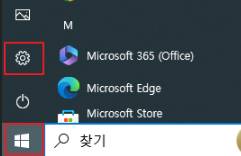
작업 표시줄에서 시작 버튼을 클릭한 뒤 설정 메뉴로 이동해 주세요.
2. 시간 및 언어 선택
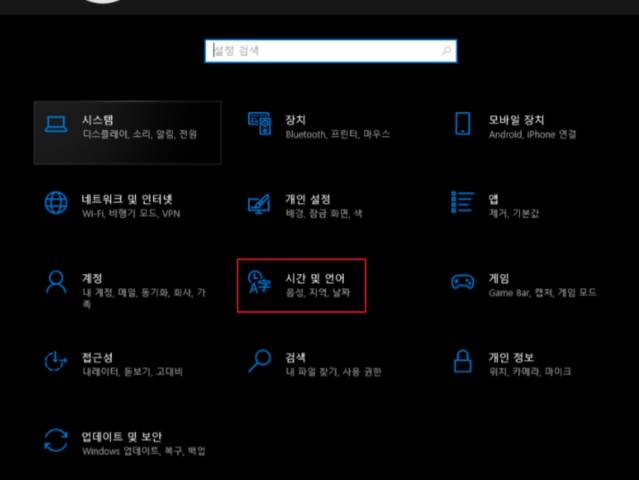
설정 화면에서 ‘시간 및 언어’를 선택합니다.
3. 언어 설정으로 이동
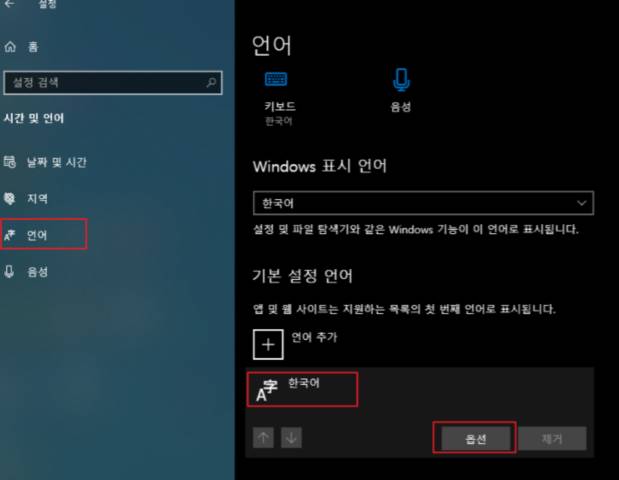
왼쪽 메뉴에서 ‘언어’를 선택한 후, 설치된 언어 목록에서 ‘한국어’를 클릭하고 ‘옵션’으로 들어갑니다.
4. 하드웨어 키보드 레이아웃 열기
‘하드웨어 키보드 레이아웃’ 항목을 찾은 뒤 ‘레이아웃 변경’을 클릭합니다.
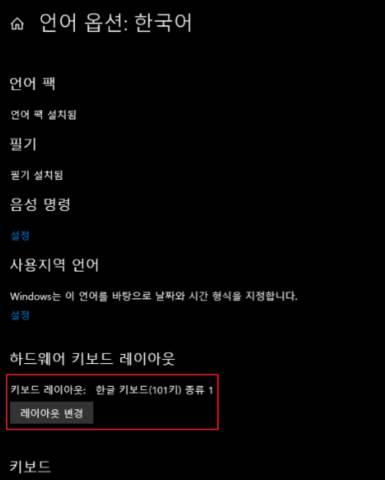
5. 내 키보드 종류에 맞게 레이아웃 선택
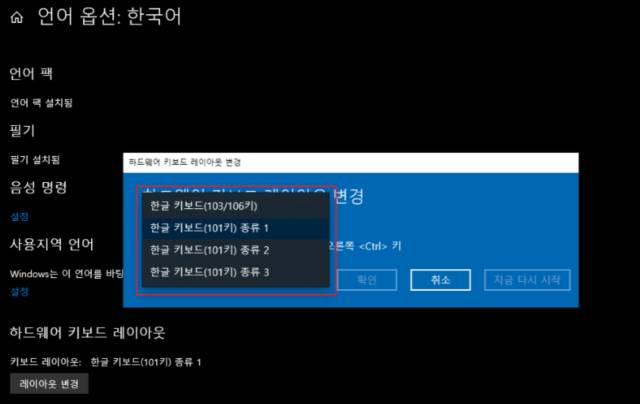
키보드 타입에 맞는 레이아웃을 선택해 주세요. 아래 설명을 참고하면 쉽게 구분할 수 있습니다.
한글 키보드(103/106키) : 한영키, 한자키가 별도로 있는 일반적인 키보드
한글 키보드(101키) 종류 1 : 한영 전환 Alt, 한자 변환 Ctrl
한글 키보드(101키) 종류 2 : 한영 전환 Ctrl, 한자 변환 Alt
한글 키보드(101키) 종류 3 : 한영 전환 Shift + Space, 한자 변환 Ctrl + Space (매크로/조합키 가능 키보드에서 주로 사용)
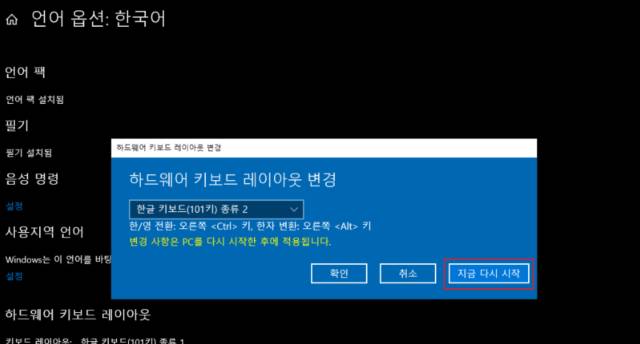
6. 재부팅 후 적용 확인
선택이 끝나면 ‘지금 다시 시작’을 클릭해 시스템을 재부팅합니다. 재부팅 후 한영키가 정상적으로 동작하는지 확인해 주세요.
마치며
키보드 레이아웃 설정은 간단하지만, 잘못 지정되면 한영 전환이 전혀 되지 않는 불편을 초래합니다. 특히 새로운 키보드로 교체했을 때 가장 흔히 발생하는 문제이므로, 위 과정을 통해 레이아웃을 확인하고 맞게 설정한다면 대부분의 한영키 오류는 쉽게 해결됩니다.